
取消
清空記錄
歷史記錄
清空記錄
歷史記錄

TF卡固件升級教程(附:固件下載)
使用TF升級臺(tái)燈固件操作指引
前期準(zhǔn)備
1. 一張8~64GB的TF卡
2. Windows電腦
3. TF卡
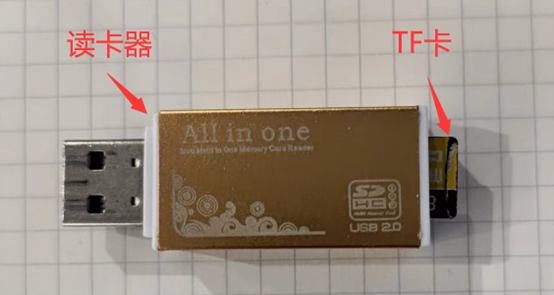
讀卡器,(可以直插TF卡的電腦則不用)
操作步驟
1. 下載固件:點(diǎn)擊對應(yīng)型號的固件進(jìn)行下載
A3 Pro:A3 Pro固件 版本:V0.0.00.019
??------老------舊------型------號------??
已停產(chǎn)-AR-Online-01:AR固件 版本:V0.0.00.090
21年前的-C3:C3固件 版本:V0.0.02.062
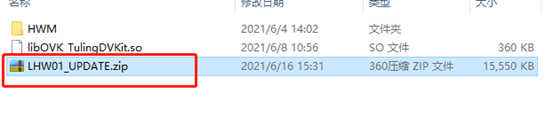
2. 解壓固件:右鍵解壓LHW01_UPDATE.zip壓縮包(壓縮包名稱根據(jù)設(shè)備型號而定,非固定);
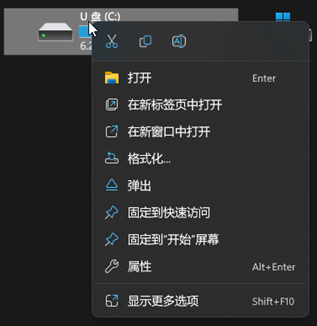
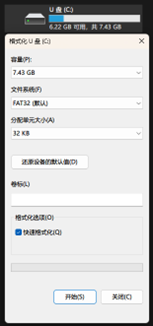
3. 把TF卡插入讀卡器的正確插口,然后將讀卡器插入到windows電腦的USB口,進(jìn)入“我的電腦”,鼠標(biāo)右鍵單擊TF卡的磁盤,彈出的菜單選擇 “格式化”,在彈出的菜單中選擇文件系統(tǒng)為“FAT32”,開始格式化。(如果TF卡已經(jīng)是FAT32格式,可以跳過此步驟)
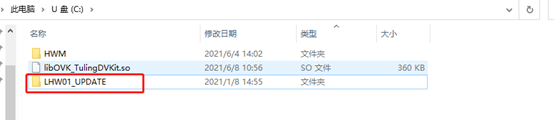
4. 將解壓后的LHW01_UPDATE文件夾復(fù)制到TF卡根目錄下(打開TF卡就是根目錄)
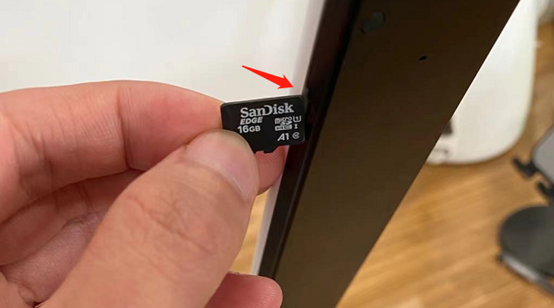
5. 將TF卡插入到臺(tái)燈卡槽中(注意插入位置,如下圖所示TF卡LOGO位置朝著自己);
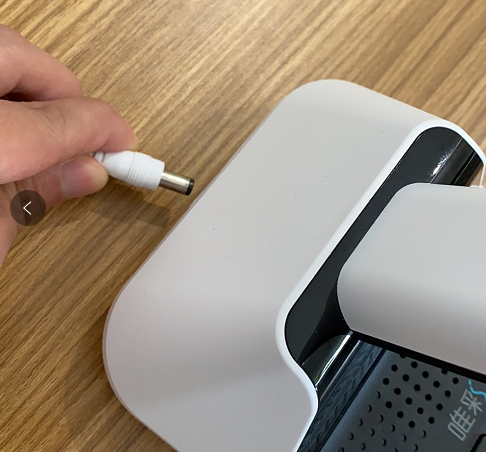
6. TF卡插入到卡槽中后,臺(tái)燈重新上電;
7. 上電后,臺(tái)燈播放“開始升級”提示音(升級過程中不要操作臺(tái)燈);
8. 等待臺(tái)燈播放提示音“升級成功,請拔卡”后,手動(dòng)彈出TF卡(不彈出的話,臺(tái)燈會(huì)反復(fù)升級),臺(tái)燈重新上電即可完成升級。

 瀏覽器自帶分享功能也很好用哦~




 粵ICP備20062329號-7